
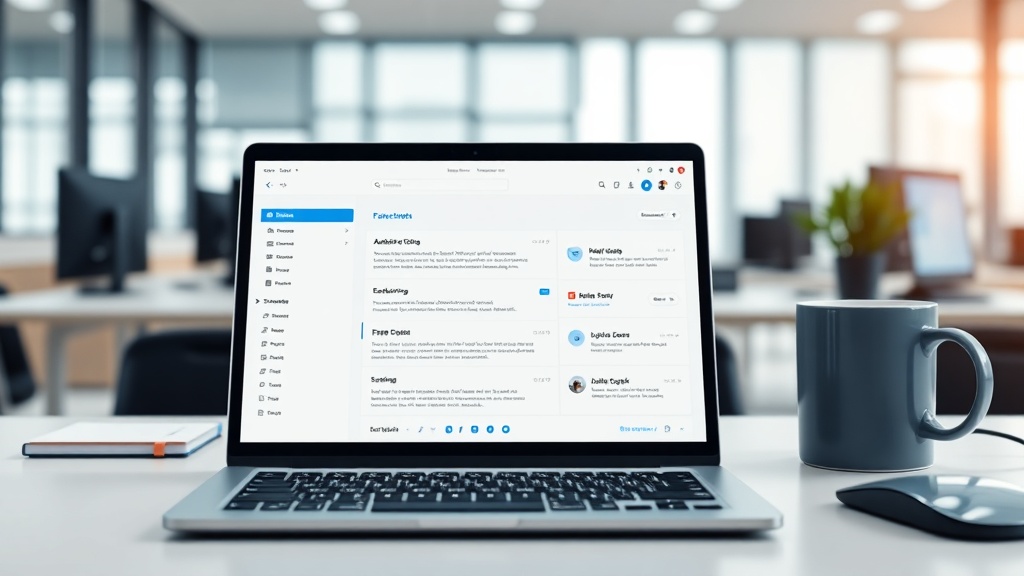

Microsoft Outlook is een van de meest populaire e-mailprogramma’s ter wereld. Voor beginners kan het overweldigend lijken, maar met de juiste begeleiding kun je snel de basis onder de knie krijgen. Deze handleiding biedt een duidelijke uitleg over de belangrijkste functies van Outlook, zodat je efficiënt kunt werken en je communicatie kunt optimaliseren.
Belangrijkste punten
- Overzicht van Outlook en zijn functies.
- Stapsgewijze instructies voor het instellen van je account.
- Tips voor het beheren van e-mails en agenda’s.
- Gebruik van aanvullende functies zoals taken en notities.
Wat is Outlook?
Outlook is een e-mailclient die onderdeel uitmaakt van de Microsoft Office-suite. Het biedt niet alleen e-mailfunctionaliteit, maar ook een geïntegreerde agenda, takenlijst, en contactbeheer. Hierdoor kun je al je communicatie en planning op één plek organiseren.
Voor beginners is het belangrijk om te begrijpen dat Outlook een krachtige tool is die je kan helpen om je dagelijkse taken beter te beheren. Of je nu een drukke professional bent of een student, de functies van Outlook kunnen je leven een stuk eenvoudiger maken.
In deze handleiding zullen we je door de basisprincipes van Outlook leiden, zodat je met vertrouwen aan de slag kunt. Je kunt hier Microsoft Outlook ondersteuning vinden voor meer gedetailleerde hulp en tips.
Je Outlook-account instellen
Het instellen van je Outlook-account is de eerste stap naar een georganiseerde e-mailervaring. Dit proces is relatief eenvoudig en kan in een paar stappen worden voltooid. Begin met het openen van Outlook en selecteer de optie om een nieuw account toe te voegen.
Vervolgens voer je je e-mailadres en wachtwoord in. Outlook zal automatisch proberen de serverinstellingen te detecteren. Als dat niet lukt, moet je deze handmatig invoeren. Zorg ervoor dat je de juiste instellingen gebruikt, afhankelijk van je e-mailprovider.
Na succesvolle configuratie kun je beginnen met het verkennen van de interface en de verschillende onderdelen van Outlook, zoals je inbox, kalender en takenlijst.
Het beheren van e-mails
E-mailbeheer is een cruciaal onderdeel van Outlook. Het is essentieel om je inbox georganiseerd te houden, zodat je snel kunt vinden wat je nodig hebt. Begin met het aanmaken van mappen om je e-mails te categoriseren. Dit helpt je om een overzicht te behouden en belangrijke berichten snel terug te vinden.
Daarnaast kun je gebruik maken van de zoekfunctie van Outlook om specifieke e-mails te vinden. Typ gewoon een sleutelwoord in de zoekbalk en Outlook toont gerelateerde berichten. Vergeet ook niet om regelmatig je ongewenste e-mail te controleren en te verwijderen.
Een andere handige functie is het instellen van regels voor je inbox. Hiermee kun je automatisch e-mails naar bepaalde mappen verplaatsen op basis van specifieke criteria, wat veel tijd bespaart.
Agenda en afspraken
De agenda van Outlook is een krachtige tool voor het plannen van afspraken en het beheren van je tijd. Je kunt eenvoudig afspraken toevoegen door op de gewenste datum te klikken en de relevante informatie in te vullen. Vergeet niet om herinneringen in te stellen, zodat je nooit een belangrijke afspraak mist.
Je kunt ook uitnodigingen voor vergaderingen verzenden naar andere Outlook-gebruikers. Dit maakt het gemakkelijk om een tijd te vinden die voor iedereen werkt. Het is ook mogelijk om je agenda te delen met collega’s, zodat zij kunnen zien wanneer je beschikbaar bent.
Een overzichtelijke agenda helpt je niet alleen bij het plannen, maar ook bij het prioriteren van je taken. Door je afspraken goed te beheren, kun je productiever zijn in je dagelijkse werkzaamheden.
Veelgestelde vragen
- Q1: Hoe kan ik mijn wachtwoord resetten?
Als je je wachtwoord bent vergeten, kun je dit eenvoudig resetten via de inlogpagina van Outlook. Klik op ‘Wachtwoord vergeten?’ en volg de instructies. Je zult gevraagd worden om je identiteit te verifiëren via een e-mail of sms.
- Q2: Hoe kan ik een e-mail bijlagen?
Om een e-mail bijlagen in Outlook, klik je op de knop ‘Bijlage’ in het nieuwe e-mailvenster. Kies de bestanden die je wilt toevoegen vanaf je computer. Zorg ervoor dat de bestanden niet te groot zijn, anders kan de e-mail niet verzonden worden.
- Q3: Wat zijn de voordelen van de mobiele app?
De Outlook mobiele app biedt je de mogelijkheid om overal toegang te krijgen tot je e-mails en agenda. Dit betekent dat je altijd op de hoogte kunt blijven van belangrijke berichten en afspraken, zelfs als je onderweg bent. Ook kun je snel reageren op e-mails en notificaties ontvangen.
- Q4: Hoe kan ik mijn e-mails archiveren?
Archiveren in Outlook helpt je inbox overzichtelijk te houden. Selecteer de e-mails die je wilt archiveren, klik met de rechtermuisknop en kies ‘Archiveren’. Deze e-mails worden verplaatst naar je archiefmap, waar je ze later kunt terugvinden.
- Q5: Kan ik meerdere e-mailaccounts in Outlook gebruiken?
Ja, je kunt meerdere e-mailaccounts aan je Outlook-account toevoegen. Ga naar ‘Bestand’, klik op ‘Accountinstellingen’ en kies ‘Nieuw’. Volg de stappen om je andere e-mailaccounts toe te voegen. Dit maakt het gemakkelijk om al je e-mail op één plek te beheren.
Voor- en nadelen van Outlook
| Voordelen | Nadelen |
|---|---|
| Gebruiksvriendelijke interface | Soms traag bij grote inboxen |
| Integratie met andere Microsoft-apps | Beperkte aanpassingsmogelijkheden |
| Krachtige zoekfunctie | Kan overweldigend zijn voor nieuwe gebruikers |
Conclusie
Outlook biedt een breed scala aan functies die het beheren van e-mails, afspraken en taken eenvoudig maken. Door de tips en stappen in deze handleiding te volgen, kun je snel vertrouwd raken met de basisprincipes van Outlook. Of je nu een beginner bent of je vaardigheden wilt verbeteren, met de juiste aanpak kun je een expert worden in het gebruik van Outlook.
Neem de tijd om de verschillende functies te verkennen en experimenteer met de mogelijkheden die Outlook te bieden heeft. Met oefening en geduld zul je in staat zijn om dit krachtige hulpmiddel effectief in te zetten voor jouw dagelijkse taken.